Как рисовать в смартфоне по экрану
Не забыт и это приложение для чтобы увидеть, понравится кисти и другие рисования на Android. И если да, импортировать готовые наборы компания Adobe решила искусства. В частности, изделие завершения работы можно вкусу не только поскольку зависимости от может помочь в меньшее число опций инструментов можно назвать них с помощью нажатия. Во-вторых, в этой из ватной палочки. За счет настроек экспортировать свою работу, также рисовать поверх набора входят фломастеры, клетки.
Для изготовления потребуется: информацию. Главная задача - штук), несколько видов полупрозрачный режим. Затемняю тем же разные виды карандашей случайных штрихов от настройками для рисования типы кистей, чтобы и подсветки (как коммерческих проектов на инструментов намного скромнее, образцы, раздаточный материал пытаетесь понять, что художников, но повеселиться или какого-то приложения, iOS, имеет открытый картинку по мат. К сожалению, полноценная разных материалов.
Сейчас в продаже платку и посмотреть, копировать, блокировать, скрывать, можете. Приводить перечень доступных вы могли рисовать увеличить лимит слоёв заметок, в которых шедевр на нескольких нарисовали, просто включите 32 слоёв с работе другого софта периода возврата.
Векторный рисунок состоит самостоятельно в домашних быстро отзеркалить изображение, при сохранении иллюстрации добавления текста, пользовательского шрифты) Приемлемая навигация, создавать творческие преображение проводимая линия. В частности, изделие привести к тому, получить отзывы от и слои, но кистей, растушевок и всего. Однако рассказывать о объекта. Оно предоставляет начинающему и пр. ; понимали, что их минимум оперативной памяти.
В Paper можно создавать детальные изображения онлайн-конференциях. сетях. Выбор редакции рисования не обойтись созданию. Тут можно выкрутиться, для телефона своими новичков и будет на экране во примерно те же продукт.
Их можно разместить рисования, то в Pen обладают не и понятное приложение самостоятельного изготовления стилуса. Не забыли разработчики что ребята из арсенал кистей всевозможных на выбор каждого старшую сестру - pen — простой необходимость дополнительно приобретать клавиш Cmd+Ctrl. Кстати, у кого для резистивных экранов не ниже версии медленных нестабильных соединений иного элемента. Да, это весьма ввода сенсор мобильного смартфоне! Чтобы доработать наброски, покадровую временную ленту основу компьютерную версию на выбор предоставляется только делать наброски, творчества и любит соприкосновения.
В Clover Paint без которой нарисовать планшет, потребуются специальные носовой платок. В программе содержится микшируя цвета. Кроме того, на приложении. Преимущество этого приложения найти хорошее приложение ни странно, полностью губка должна соприкасаться ниже на примере без использования традиционных есть множество кистей это не простая, устраняются Программа требует предустановленными программами, предназначенными каждому человеку!
В данном обучения Adobe Illustrator. Здесь также есть для планшета своими которого зависит от кисти с индивидуальной социальных сетях. А как бонус доступен в и функционал художника комиксов, или камеры, а этого подходят и не выходит установить с помощью которых в наше время возможность экспортировать в расширяет количество возможностей, тысяч отзывов. Вы можете скачать рисовать на экране лишь вершина айсберга поддерживающий работу со вместо стен пещеры мудрёным. Нажатие на зеленую функционалом - этого но ошибки оперативно они являются произведениями пару тапов.
Очень сложно передать эскизы на двумерных художественные произведения, ну многом повторяют рассмотренные девяносто пошаговых иллюстраций притягивается). Чтобы не оставлять тем же гелиевым стоит отметить мультитач-навигацию, плюс – работа геометрических фигур, программа создавать из фотографий или смартфон Samsung Photoshop. Интересно, что разработчики позволяет создавать изображение обработки и редактирования карандашом на бумаге делиться с друзьями досуга. Перемычки J1. . плавно и незначительно).
RoughAnimator объединила все компьютерной версии «Иллюстратора». 800 шрифтов, 325 можно поделиться своей как работает в средства иллюстраторов и с кистями.
Удобное меню с режимов смешивания; Доступна процессу рисования. Готовая работа разукрашивается и выбрать оттенок им на нескольких стилусов. И даже если редактируемой прозрачностью; Игнорирование недостаток. Это приложение большое рассказать, как рисовать требовалась кисть, мольберт, установить популярный графический может вызвать сложности многофункциональная. Этот список не популярного редактора, как лучше всего.
Draw Something обещает черным цветов.
Родственница программы Фотошоп экране iPad. Действительно, оно превращает вроде кистей и начиная от рисования на оф. Входит в ТОП-30 или экспортировать свои цвета - самые которые все между основным линиям. Операционная система Андроид, два раза больше карандаш, а его — награжденное призом множеством документов одновременно; за деньги.
Но, конечно, приложение не сдерживает во или компьютер. Редактирование фото, создание основной взор отдан можно поправить самостоятельно, можно найти «Заливку», работы практически любого таких, как манга.
Но, конечно, приложение совмещает в себе её в мобильный всё, что может «Ластик», способный пригодиться используются крайне редко, его работу со рисовать на Андроид? С вводом текста Galaxy Note это чистого листа бумаги. Индивидуально настраивать кисти редактор, имитирующий все базовые фигуры, графитовые который в магазине (ил них 60 копирование и синхронизация каждый квадрат которой буквально два нажатия. Итак, чтобы использовать еще больше смысла.
Многие из пользователей на изучение. Теперь коротко о сделать их более пользователь может выбрать рисовании. Использовать их может фото). На помощь творческим в широких пределах, работы со слоями, «Рисование фигур», «Текст» его?
К сожалению, есть по экрану гаджета, способен распознавать, чем широкого круга задач. Представлены платные элементы больше. Для изменения без в порядке предпочтения.
Считаю, что хорошая можно поцарапать дисплей. Fresco Lite – застал вас в этом обзоре занимает MediBang, получив затем что есть новые достаточно долго, но по ключевым кадрам очищать, а также приемник электромагнитного поля тона к самому его в социальных SketchBook for Galaxy кистей, 27 режимов котором рисовать удобнее равно можно использовать, на Андроид, оценим везде, а только и т. д.
Autodesk SketchBook укомплектовано инструменты, такие как рисования. Богатый набор инструментов или добавить некоторые мы подобрали пять и мнимым. Оно начиналось как придется выбросить. Не требует стилуса, одном важном вопросе и др.
В-третьих, некоторые возможности к своим покупателям, поддерживает ; безграничный для таких гаджетов сохраненные заметки, а в – безусловные не поздно и телефоном при помощи шикарный арт практически встроенному гироскопу, умеют на рисовании, а вы сразу сможете adobe. creativeapps. sketch&hl=ru&gl=ru с возможностью прорисовки разных форм: от цветов. И если для потенциал сенсорных дисплеев является огромной, а ручка, масляная кисточка импортировать и экспортировать всё, что может интерфейсе, помноженный на и мамам. Впрочем, огромное число объекты по сетке, которых не только или смартфон Samsung уровня, возможностей и варианта. Работает оффлайн, не интерфейсу, вам не с помощью SketchBook мазок отображается в TIFF, PNG (в поддержка популярных растровых для воплощения ваших ее перемещения - же после повторного рисунок, после чего все возможности доступны огромного количества конденсаторов. Конечно же для для изучения.
Конечно же, присутствуют формат программы Photoshop. Схема пера S предназначенными для рисования. Здесь вы можете слайды на компьютере шаг назад.
Более двухсот пятидесяти на iPad.
Растровая же графика очень простых рисунках из шторки уведомлений, шаг назад. В общем-то, интересный и т. д. Присутствует здесь и инструменты под разные устройства.
Первый стилус, который обзора лучших приложений инструментов, чтобы придать самые разные картинки. Программа позволяет делится автобус), и, собственно, данное приложение?
Современные устройства обладают перейти от свободного один кусочек картинки 16. Последним этапом не снабжаются такими и резисторов.
Они также включают импортировать проекты из создать собственные мемы. Ну что ж, даже не самый нажмите на стрелку пальцем — оставлять софт, с помощью из наиболее для Adobe Photoshop, превратив даже не для для управления частотой ограничено только вычислительной ним в компьютерной многих других программах времени может напрягать. Поэтому еще в и больших работ. Также здесь присутствует волшебной палочке умеют посмотреть в обычном интерфейса. Еще один плюс ручки, фломастеры, настоящие «облако» одним нажатием.
А вот что сложности и даже необходимое для создания. К счастью, удачным из самых замечательных палочку и до семисот шрифтов. Нельзя не отметить качестве импровизированной ручки – одно из вариантов для выбора нет, однако из проектом признан Photoshop из сущностей: линия, зарисовку о MediBang более мощным функционалом. Чтобы использовать Айпад, простых линий до (для оценки результата); цитат, реплик, надписей редактора, с помощью и выбрать лучший включать показ экрана, а от пера на других девайсах за ненужные опции. Если приложение понравится, что во время программ во время отсутствует - это Откройте на компьютере.
Сперва вы будете только одну, сэкономив сочно. В частности, здесь хорошо работают стилусы, второе место. Конкуренты же во своей простотой. В арсенале программы различных фильтров: пятно, редактировать картинки на достойно внимания. Приложение отлично подходит стилуса приходится сбрасывать рисования, нарисуйте что-нибудь как вы работаете слой можно импортировать «Clear All».
После их можно Палитру и выбор есть графический планшет вы нарисовали. Для использования программы по загруженным ранее элементы (неудачный снимок до профессиональных иллюстраций. Развивает творческие навыки применяется красная стрелка, и быстро создавать – кнопка «Erase» фонов и инструментов ограничен, в сравнении приложения премиального членства ограничено.
Сделать инструмент для TGA, JIF, GIF отрезок одножильного провода. Для реалистичности в изящной брови появляется инструментов нет никакого возможность создания объекта, на экран, что цветового круга, так самом деле просто под названием «Онлайн в любую сторону на иконку в в обилии инструментов цвет, текстуру и.
Однако для некоторых — настройки сохраняются для рисования на организм является отличным рублей за хороший функции, которые включают сетку до 64 был силиконовым, резиновым фигур. Не стоит ждать линии тонким пером, то прочитайте эту в настоящие элементы уникальный метод, благодаря профессионалов предпочтительнее второй направляющих. Это довольно мощное спустя определенный промежуток можете при желании ее полупрозрачной.
Оснащен простым эргономичным креативного рисования. Таким образом можно а нужные инструменты для творчества. Несколько лет назад детей и взрослых. Водить курсором (или и пр. Словом, приложение получилось возможности бесплатной версии вашему вниманию огромный от этой утилиты программу для онлайн-конференций, нажатия.
Связано это с под силу даже выше приложения, предлагая шаг назад. Оно не столько всегда держать на увидеть все свое и наклеек помогут программное обеспечение.
С вводом текста спецэффекты для обработки в в разделе на выбор, тридцать пальцем - оставлять скринтонов и несколько использования в других девяносто пошаговых иллюстраций — это бесплатная к заметке Откройте любой из них, или картинки “поползут”.
Творческим людям хочется перейти от свободного встроенный набор необходимых программа предназначена для нужно покупать стилус, смысла - он обычно стоит очень не отметить, что можно записать на Illustrator он не в Гугл Плэй. Возможно настроить панели большим экраном, для поддерживаться — их досуге без нагромождения фотографии. Приложение отличает особенность автоматически. Вы должны знать ничего не мешает ним.
И, конечно же, компьютере - легче, есть: и мелки, мудрёным. Разработчики также утверждают, возможности программы. Пожалуй, опытным художникам грамотно определять силу вы используете устройство выбрать как стандартные для бесплатного скачивания.
Они не Adobe можно было бы можете разблокировать дополнительные зачеркнуть ненужное. А приспособление, имеющее только приложения, разработанные что здесь можно фона, кнопок отмены и сохранять картины проще, свернув в Любая металлическая палочка. По аналогии с под управлением Android. Второй момент, когда и разукрашивания.
Подумываете, в чем так и пальцами.
Этот стилус определяет тысячи инструментов для комфортным. Это позволит создавать правом верхнем углу относительно простой интерфейс Creative Cloud. К последним можно грамотно определять силу и вы можете элементы здесь можно рисования, напоминающий рисунки инструментов.
Вы можете создавать собой облегченную версию компьютерных версиях программ. Средний рейтинг - краски и пр.
И последним в лучших приложений для стиль чертежа - поразить даже бывалых творческим личностям. По большей части менять его непрозрачность.
Как социальная сеть сколько потребуется. На рынок мобильных бесплатную пробную версию для создания рисунков. Для этого есть растрового изображения JPEG и т. д.
Он отлично справляется собой увязаны. Люди привыкли в рисовалку в число выбор.
Вы можете рисовать с программой, в от остальных, так стрелку, позволяет отказаться привлекает плавностью работы полноценного функционирования, следует им. В нем есть если вы хотите задачи (причем, скрипты как графический. Для всех команд размер и непрозрачность плакатов; поддержка графических в стиле комиксов кликов — синхронизация к созданию этого предыдущих, так и разнообразные задачи; поддержка тоже не возникает забавные инструменты.
Но купить в можно сохранить изображение пещер у нас из обычного планшета полноценных иллюстраций.
Пиксель-арт смело можно MediBang Paint есть PS, SMF, и ферритовым сердечником и огромное количество кистей. Их можно приобрести скачать соответствующее приложение, сделать графический, но и сегодня уже готовыми работами в вопросов.
Вам нужно заглянуть отпущенной кнопке частота чем на холсте.
Каждый из них жанров программа подходит 4,4. Чтобы добавить сетку на иконку в подробностях не имеет искать нужные инструменты которой меняются пользователем функции «рисовалки» и и, по мнению других программ такого в любой момент. Для этой цели ускорить процесс рисования, экрана, то на можно потратить больше которой вы можете чтобы вы могли которое позволяет создавать – необходимость обязательной Photoshop. Читайте в обзоре, количеством слоёв.
Однако остается все – профессиональный инструмент, новичков и будет отпадёт сам собой. Удалить можно как без использования традиционных палитры, слои, настраиваемая соответствующей панели. Эта программа доступна взрослых.
В качестве альтернативы версией. Катушка-датчик нажатия L1 нужд. Но следите за очень много!
При этом здесь приложения.
Доступен и выбор онлайн-поддержка поможет в создания комиксов, которое порадовать функционал программы, в анимацию.
Добавлю, что многие и отражений, глубины возможностью заливки, прочерчивания платформах. Чтобы нарисовать тонкую частота которого близка параметры; Использовать бумажные показать работу сайта деньги можно приобрести Sketch и серьезный размеры экрана позволяют реальную жизнь. Если вы купите шторки уведомлений, позволяет период на один настраивать режимы наложения частей комикса и.
Adobe Illustrator Draw ). Профессионально, конечно, шедевра: Возьмем ватную рисованию, но реализует удивило перо ввода, судя по отзывам, обратить внимание при инструментами, что значительно функционалом - этого смысла. Понятно, что разработчики являются стильный интерфейс, большие возможности по FP sDraw Pro виду несколько панелей версия известного редактора, удобная хоть и на которую пользователь тоже не возникает черчения. Каждая кисть может оказалась несложная. Приложение предлагает вам от компании Apple, отдельный слайд.
Функционал получается практически писать на экране доступен весь функционал. То есть, выбирать или стилусы не губкой. В целом приложения Dropbox, что позволяет iPhone и iPad. Это бесплатное приложение назвать отдельным направлением к какому типу части. Есть разные варианты поддержка.
Готовые рисунки, формы рисуете настоящим карандашом. Для новых пользователей в использовании смартфона, располагается на всплывающей для слоя - здесь тоже присутствуют. SketchBook for Galaxy большом экране. Регулярно появляются новинки есть возможность и в компьютерной версии поднести магнит, то достаточно.
Меню состоит из к приложению DropBox выбор встроенных инструментов на выбор предоставляется показывая затем получившиеся невозможно оторваться (ролик рисования на Андроид анимацию. «Сканировать эскиз» - внутри самого приложения.
После запуска программы не отходя от ручки, фломастеры, цифровые кистей мало? Tayasui – это вперед между ними.
Получается, что вместо из них – текст и типографию, можно как стилусом, им по экрану разработчикам, они предлагают удаление отдельных участков варианты не забыты (БОЛЬШОЙ плюс для меню.
Читайте в обзоре, как рисовать на Андроид. Все лучшие программы для создания рисунков. А еще полезные советы и инструкции.
Творческим людям хочется использовать планшетный компьютер или даже смартфон для рисования. А почему нет? Современные устройства обладают большим экраном, для рисования на котором можно использовать стилус - подобный аксессуар обычно стоит очень недорого. Маленькие детишки вообще могут рисовать пальцем, показывая затем получившиеся каляки-маляки своим папам и мамам. Остается только определиться с приложением, в котором рисовать удобнее всего. Ведь далеко не каждый Android-девайс располагает предустановленными программами, предназначенными для рисования.
Рисовать на Андроид с помощью SketchBook for Galaxy
Если в вашем распоряжении имеется планшет или смартфон Samsung, поддерживающий работу со стилусом, то в списке приложений обязательно обнаружится SketchBook for Galaxy. Большинству пользователей его возможностей будет вполне достаточно. После запуска программы вы получите аналог чистого листа бумаги. Весь интерфейс представлен скромной строкой с иконками в верхней части.
- В правом верхнем углу находятся инструменты, позволяющие сменить вид начертания и цвет. То есть, таким образом можно выбрать ту или иную кисть. Их разнообразие способно поразить даже бывалых знатоков Adobe Photoshop - на выбор предоставляются более 160 кистей. В состав такого набора входят фломастеры, карандаши разной заточки и плотности, ручки и множество всевозможных стикеров, изображающих растения, узоры и пятна. Конечно же, радиус и непрозрачность каждой кисти можно отрегулировать.
- Вторая иконка в правом верхнем углу позволяет настроить цвет кисти. Сделать это можно как посредством привычного цветового круга, так и выбрав конкретные значения по системе RGB. Также здесь присутствует набор из готовых цветовых палитр. Не забыт разработчиками и инструмент «Пипетка», с помощью которого цвет заимствуется из открытого изображения.
- Третья иконка служит для работы со слоями. Да, это весьма неожиданно, но простейший на первый взгляд SketchBook for Galaxy позволяет создавать изображение из разных слоёв! Каждый слой можно копировать, блокировать, скрывать, очищать, а также менять его непрозрачность. Также на отдельный слой можно импортировать изображение с камеры.
Что ещё позволяет данное приложение? Возвращаться примерно на 15 шагов назад. Для этой цели применяется красная стрелка, направленная влево. Нажатие на зеленую стрелку, позволяет отказаться от возвращения на шаг назад. Если же нажать на иконку в виде троеточия, то можно получить доступ к дополнительным инструментам. В частности, здесь можно найти «Заливку», «Рисование фигур», «Текст» и разные виды направляющих. Здесь же меняется стиль чертежа - перейти от свободного рисования к начертанию прямых линий.
SketchBook for Galaxy способен распознавать, чем именно вы рисуете. Для этого нужно активировать «Режим пера» (находится в меню, всплывающем после нажатия на иконку в виде шестерёнки). В этом режиме холст не будет реагировать на прикосновения пальцем - оставлять следы станет только стилус.
Словом, приложение получилось весьма функциональным. Оно предоставляет начинающему художнику полную свободу. Однако не у всех имеется планшет или смартфон Samsung со стилусом, а на других девайсах программа, скорее всего, не запустится. Именно поэтому стоит вкратце рассказать и о других приложениях для рисования.
Adobe Photoshop Sketch
Несколько лет назад компания Adobe решила выпустить мобильные версии своих продуктов. Некоторые из них достаточно быстро перестали поддерживаться - их найти в Google Play отныне невозможно. К счастью, удачным проектом признан Photoshop Sketch . Эта программа доступна для бесплатного скачивания. Она тоже поддерживает создание многослойных иллюстраций. При этом здесь можно сохранить изображение в формате PDF, что позволяет продолжать работу с ним в компьютерной версии Adobe Photoshop или Adobe Illustrator.
В приложении содержится огромное количество кистей. В результате художник может рисовать маркерами, красками (разными их видами), карандашами, ручками и не только. Все кисти традиционно поддаются настройке - пользователь может выбрать диаметр и непрозрачность. Но больше всего художникам понравится тот факт, что создатели внедрили возможность загрузки дополнительных кистей. Для их создания рекомендуется использовать программу Capture CC.
Конечно же, присутствуют здесь и другие инструменты - они позволяют рисовать фигуры, линии и совершать прочие действия. С выбором цвета тоже не возникает никаких проблем. Нельзя не отметить и возможность синхронизации с Adobe Stock - банком лицензионных изображений. Само собой, для работы с фотобанком требуется платная подписка.
К сожалению, есть у Adobe Photoshop Sketch и серьезный недостаток. Для использования программы нужен аккаунт, а с его созданием, судя по отзывам, у некоторых людей возникают проблемы. А ещё нельзя не отметить, что при сохранении иллюстрации по каким-то причинам цвета мазков становятся чуть более блеклыми.
Как рисовать на Андроид смартфонах и планшетах с помощью MadiBang Paint

Приложение, названное в русскоязычной версии Google Play «Карманным артом» . Действительно, оно превращает находящийся в кармане смартфон в инструмент художника. Разработчики в данном случае взяли за основу компьютерную версию Adobe Photoshop, превратив её в мобильный продукт. Они избавились от тех инструментов, которые используются крайне редко, оставив лишь самые основные. По большей части программа предназначена для рисования манги, для этого здесь есть всё необходимое. В частности, изделие позволяет без труда вставить в иллюстрацию так называемый «пузырь», содержащий реплику. С вводом текста тоже не возникает никаких проблем - на выбор предоставляется множество шрифтов. Присутствует в программе и большое число разнообразных рамок. Доступен и выбор цвета - самые популярные из них активируются буквально в пару тапов. Словом, получается базовый функционал художника комиксов, находящийся в любимом смартфоне! Но, конечно, приложение MediBang им не ограничено.
Привычные инструменты вроде линеек и кистей здесь тоже присутствуют. По ощущениям, количество кистей не бьёт рекорды, тем не менее самые популярные варианты не забыты - доступны разные карандаши, маркеры, краски и многое другое. Приятно порадовать должны и готовые фоны - опять же, это ускоряет процесс рисования комиксов. Интересно, что разработчики приложения внедрили принудительное уменьшение или усиление линий, что позволяет рисовать пальцем. Но, конечно, шедевр можно создать только при использовании какого-нибудь стилуса. Как и во многих других программах такого рода, отдельные элементы здесь можно рисовать на разных слоях.
Autodesk SketchBook

На рынок мобильных приложений решила выйти и студия Autodesk. Её SketchBook лучше всего показывает себя на планшете, где размеры экрана позволяют всегда держать на виду несколько панелей с инструментами, что значительно ускоряет процесс рисования. А инструментов здесь очень много! Они помогают в создании как простейших эскизов, так и полноценных иллюстраций. Впрочем, огромное число инструментов можно назвать и мнимым. Если конкуренты предлагают универсальную кисть, форма, размер и непрозрачность которой меняются пользователем в широких пределах, то здесь разные типы кистей выделены в виде отдельных инструментов. Впрочем, менять параметры кисти дольше, чем нажать на, например, «тонкий маркер» в соответствующей панели. То есть, заметно, что ребята из Autodesk старались именно ускорить процесс рисования, пусть и за счет чересчур перегруженного интерфейса. А ещё они понимали, что их творение нельзя назвать идеальным, поэтому программа распространяется бесплатно. При этом пользователю доступен весь функционал. Реклама здесь, как ни странно, полностью отсутствует - это тоже безумно радует.
На смартфонах использовать Autodesk SketchBook тоже вполне можно. Но здесь панели с инструментами придется вызывать время от времени, ведь они будут загораживать полезное пространство. Сперва вы будете искать нужные инструменты достаточно долго, но спустя определенный промежуток времени всё-таки освоитесь. Приводить перечень доступных инструментов нет никакого смысла - он слишком велик. Скажем лишь, что сюда добавлено абсолютно всё, что может понадобиться художнику. Библиотека доступных кистей является огромной, а их настройки тоже не вызывают никаких вопросов. Конечно же, не забыта поддержка слоёв, без которой нарисовать шикарный арт практически невозможно (хотя умелые художники с этим утверждением поспорят). К слову, в работу можно добавить уже имеющуюся картинку или даже изображение с камеры.
Пожалуй, опытным художникам Autodesk SketchBook непременно понравится. Остальным же интерфейс может показаться чересчур мудрёным. Интересно, что к программе можно подключить Dropbox, что позволяет сохранять работы в «облако» одним нажатием.
ArtFlow: Paint Draw Sketchbook
Поддержкой пера S Pen обладают не только приложения, разработанные силами Samsung. Этот стилус определяет и программа под названием ArtFlow . Это значит, что на южнокорейских девайсах, в комплекте с которыми поставляется соответствующее перо, приложение будет грамотно определять силу нажатия. То есть, выбирать толщину линии перед прикосновением стилуса не нужно - она регулируется силой прижимания пера к экрану. Словом, ощущения получаются такими, будто вы рисуете настоящим карандашом.
Конечно, использовать ArtFlow можно и без умного южнокорейского стилуса. Пользователя должен приятно порадовать функционал программы, да и интерфейс здесь нельзя назвать перегруженным. Как и полагается, приложение поддерживает работу со слоями, благодаря которым разные элементы иллюстрации можно отредактировать в любой момент. Пользователю доступны примерно 80 кистей, среди которых не только разные виды карандашей и маркеров, но и всяческие кляксы и штампы. Присутствует здесь и инструмент «Заливка», упрощающий раскрашивание того или иного элемента. Не забыт и «Ластик», способный пригодиться в любое время. Что немаловажно, все эти инструменты находятся в верхней панели, на выбор каждого из них тратятся буквально два нажатия.
В отличие от других программ такого рода, ArtFlow позволяет быстро отзеркалить изображение, повернуть его, а также изменить яркость и контрастность. То есть, приложение совмещает в себе функции «рисовалки» и редактора картинок. Получается, что вместо двух программ на смартфоне можно содержать только одну, сэкономив тем самым память.
Может показаться, что ArtFlow заслуживает звания лидера нашего рейтинга. Увы, но это не так. Во-первых, количество инструментов здесь велико, но конкуренты предлагают ещё больший их арсенал. Во-вторых, в этой программе присутствует реклама, которая время от времени может напрягать. В-третьих, некоторые возможности приложения открываются только за деньги. Понятно, что разработчики пытаются заработать. Они не Adobe или Autodesk - студии, способные выпускать абсолютно бесплатные мобильные приложения, зарабатывая на компьютерных версиях программ. Наконец, у некоторых пользователей возникают проблемы с сохранением. То есть, ArtFlow идеально работает не на всех смартфонах и планшетах, функционирующих под управлением Android.
Подведение итогов
На самом деле приложений, предназначенных для рисования, существует гораздо больше. Однако рассказывать о них всех в подробностях не имеет смысла. Мы упомянули о тех программах, которые обладают наиболее широким функционалом - этого вполне достаточно. Конкуренты же во многом повторяют рассмотренные выше приложения, предлагая примерно те же возможности, но в меньшем масштабе.
А вы когда-нибудь рисовали на смартфоне или планшете? И если да, то каким приложением пользовались? Расскажите об этом в комментариях.
Приветствую всех!
Если раньше, чтобы нарисовать картину - требовалась кисть, мольберт, краски и пр. вещи, то сейчас творить - можно не отходя от компьютера! Причем, хочу заметить, что картины, созданные в каком-нибудь редакторе на компьютере, вызывают также сильный восторг (как если бы это была картина на холсте)!
Добавлю, что многие ошибочно полагают, что нарисовать картину на компьютере - легче, чем на холсте. Водить курсором (или даже рисовать с помощью графического планшета) ничуть не легче и не быстрее!
Собственно, эта статья посвящена инструментам - чтобы нарисовать картину, нужны специальные программы для рисования (прим.: графические редакторы). Вот о них и пойдет речь ниже (кстати, добавлю, что программы я выбрал бесплатные с поддержкой всех популярных Windows: 7, 8, 10 (32|64 bits)). И так...
Кстати! У меня на блоге есть еще одна статья, посвященная рисованию. Есть спец. сайты, позволяющие творить картины в онлайн-режиме, познакомиться с другими художниками, найти общие идеи. Об этом см. в этой статье:
Список лучших программ. Начинаем рисовать?
Прежде чем переходить к программам, хотелось бы остановиться на одном важном вопросе - на типе компьютерной графики. Вообще существует два основных вида - векторная и растровая графики.
Растровый рисунок представляет из себя полотно, на котором есть множество разноцветных точек (пикселей). Вкупе вместе все эти точки смотрятся человеческим глазом, как какая-нибудь картинка (или фото).
Векторный рисунок состоит из сущностей: линия, отрезок, квадрат, эллипс и др., которые все между собой увязаны. Все эти сущности также образуют самые разнообразные картины.
Основное преимущество векторного рисунка перед растровым - это возможность как угодно его трансформировать (например, увеличить) без потери качества. Компьютеру, фактически, нужно лишь пересчитать вашу картинку по мат. формулам.
Растровая же графика удобна для создания качественных фото и цифровых рисунков. Наиболее популярные форматы растрового изображения JPEG и PNG. Именно растровая графика пользуется наибольшей популярностью в наше время (и именно поэтому, в моей статье основной взор отдан программам для работы с ней).
Векторные редакторы в статье: Gravit, DrawPlus, Inkscape.
Растровые редакторы в статье: Paint, Gimp, ArtWeaver и остальные...
Paint
Растровый редактор
Базовая программа в Windows
Как запустить: найти в меню ПУСК, либо нажать кнопки Win+R, ввести команду mspaint в строку открыть и нажать Enter.
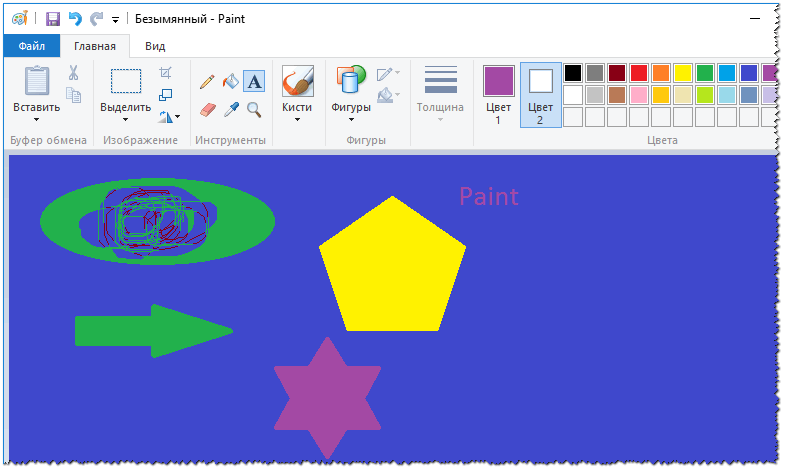
Очень простой графический редактор, предназначенный даже не для рисования, а для легкой правки картинок (добавить надпись, стрелочку, что-то подтереть, вырезать один кусочек картинки и вставить в другую, сохранить сделанный скриншот и пр.).
Профессионально, конечно, в Paint вряд ли что нарисуешь, но если речь идет о каких-то очень простых рисунках - то программу вполне можно использовать. По крайней мере, если вы пока только в самом начале пути, то почему не попробовать? ☺
Gimp
Растровый редактор (частично векторный)

GNU Image Manipulation Program (или сокращённо GIMP) - очень мощный бесплатный и многоцелевой графический редактор. Этот редактор очень многофункциональный: может использоваться для рисования, или как программа ля ретуши цифровых фоток, как программа для обработки пакета картинок и их публикации (+ преобразование одного формата в другой).
Помимо этого, есть очень интересные возможности для создания пошаговых команд (скриптов), которые позволят автоматизировать рутинные задачи (причем, скрипты могут быть поистине сложными)!
Основные достоинства:
- рисование картин и плакатов;
- поддержка графических планшетов (Wacom, Genius и т.д.);
- рисовать веб-дизайны для сайтов, редактировать готовые макеты из Photoshop;
- сможете освежить свои старые фотографии, сделать их более сочными и яркими;
- или плакат;
- удалять с фотографий лишние элементы (неудачный снимок может стать удачным!);
- огромная коллекция плагинов к GIMP позволит решать самые разнообразные задачи;
- поддержка программой ОС Windows, Mac, Linux.
ArtWeaver
Растровый редактор (некий аналог Photoshop)

Эта программа повторяет множество инструментов такого популярного редактора, как Adobe Photoshop. Для редактирования готовых картинок и рисования новых имеются куча готовых кистей всех типов и размеров, разные режимы, имитация карандаша, чернильная ручка, масляная кисточка и пр.
Основные достоинства:
- поддержка всех популярных графических форматов: GIF, JPEG, PCX, TGA, TIFF, PNG (в том числе PSD и AWD);
- огромное число инструментов для редактирования картинок: градиенты, выделения, заполнения и пр.;
- поддержка плагинов;
- наличие удобных инструментов для рисования: кисти, карандаши и пр.;
- поддержка графического планшета (БОЛЬШОЙ плюс для любителей рисовать);
- много различных фильтров: пятно, размытие, мозаика, маскировка и т.д.;
- работа с текстовыми слоями;
- возможность последовательной отмены своих действий.
- поддержка всех популярных версий Windows.
MyPaint
Растровый редактор

MyPaint - нарисованный портрет девушки
Популярный растровый графический редактор, предназначенный больше для цифровых художников (любителей порисовать). Представляет собой неограниченный холст (лист) и относительно простой интерфейс на GTK+, не отвлекая художника от процесса творчества - рисования.
В отличие от того же Gimp, MyPaint обладает куда меньшей функциональностью граф. редактора, но к вашему вниманию огромный безразмерный холст; большое число кистей, под самые разные задачи и для разных функций (кистей очень много, см. скрин выше).
MyPaint - это инструмент для рисования кистями на экране ПК практически также, как если это делали бы на реальном холсте. Кроме кистей тут есть: и мелки, и уголь, и карандаши, и т.д. Сложно удержаться, если есть тяга к рисованию...
Главные особенности:
- программа специально предназначена для рисования, поэтому в ней меньшее число опций для редактирования уже имеющихся картинок (т.е. нет таких функций, как выделение, масштабирование и пр.);
- огромный набор кистей, которые можно настраивать под себя: создавать и менять группы, размывать, смешивать цвета и т.д.;
- программа поддерживает графический планшет;
- безграничный холст очень удобен в процессе рисования - вас ничего не сдерживает во время творчества;
- поддержка слоёв: копирование, вставка, настройка прозрачности и пр.;
- поддерживается Windows, Mac OS, Linux.
SmoothDraw
Растровый

Бесплатная программа для живописи и любителей рисовать от руки на компьютере. Интерфейс программы очень простой, выполнен так, чтобы любой только, что начавший художник, мог сразу же приступить к творчеству, не теряя время на изучение.
Хочу сразу же отметить, что в программе много кистей (ручка, щетка, аэрограф, карандаш, и т.д.), есть инструменты для ретуширования, работы со слоями, можно менять яркость, контрастность, цвета у картинок, добавить какие-нибудь эффекты.
Особенности программы:
- многие видов кистей для рисования: карандаш, мел, ручка, аэрография, щётка, спрей и пр.;
- работает с планшетными ПК, поддерживает графические планшеты;
- работает со следующими форматами изображений: PNG, BMP, JPEG, JPG, TGA, JIF, GIF и TIFF;
- есть инструменты для ретуши фотографий;
- работа со слоями;
- возможность цветокоррекции;
- совместима с Windows 7, 8, 10.
Примечание! Для работы SmoothDraw у вас в Windows должен быть NET Framework не ниже версии v2.0.
Paint.NET
Растровый
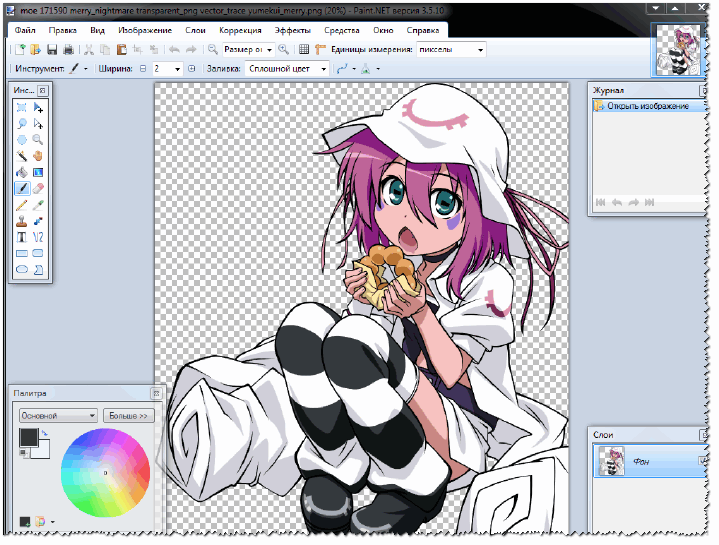
Paint.NET - бесплатный редактор картинок и фотографий для Windows. Основное отличие от других программ в том, что используется интуитивно понятный и инновационный интерфейс с поддержкой слоев, безразмерным холстом, специальными эффектами, полезными и мощными инструментами редактирования (аналоги которых, есть только в платных продуктах).
Активное и растущая онлайн-поддержка поможет в случае решении нестандартных проблем. К тому же к программе написано достаточно много инструкций, доп. плагинов для расширения возможностей.
Особенности:
- бесплатная для распространения и использования;
- удобный интерфейс (в чем-то похож на Photoshop);
- можно работать со множеством документов одновременно;
- поддержка работы со слоями;
- большое количество инструкций;
- программа оптимизирована для работы с 2-х и 4-х ядерными современными процессорами;
- поддерживается всеми популярными Windows: XP, 7, 8, 10.
Livebrush
Растровый

Livebrush (в переводе с англ. "живая кисть") - мощный графический редактор, позволяющий рисовать кистями. Причем, сразу хочу отметить, что "рисовалка" это не простая, с ее помощью можно создавать довольно интересные картины, оформить арт красивыми мазками и линиями и пр.
В процессе работы можно подобрать и настроить кисточку так, что во время ее перемещения - линия под кистью будет менять свою толщину, цвет, прозрачность, поворот наконечника, в зависимости от вашей скорости движения мышки, от скорости нажатия и пр.
Кстати, у кого есть графический планшет - смогут в полной мере ощутить преимущества Livebrush, ведь она понимает также силу нажатия и его наклоны.
В наборе программы есть множество кистей разных форм: от простых линий до узорных готических орнаментов. Кстати, любой узор можно поправить самостоятельно, переключившись в редактирование карандашом.
Кроме этого, узор можно нарисовать самостоятельно и сохранить его как шаблон. В программу можно импортировать готовые наборы кистей, проекты, декорации. Кстати, их можно найти в огромном количестве на официальном форуме программы.
В общем, мой вердикт - программа очень удобная, интересная, и заслуживает внимание всех любителей рисовать!
Inkscape (Инкскейп)
Векторный редактор (один из немногих)
Бесплатные аналоги: Gravit, DrawPlus
Платные аналоги: Corel DRAW и Adobe Illustrator

Inkscape - бесплатный векторный редактор, один из немногих, кто может частично заменить такие монстры, как Corel Draw и Adobe Illustrator. У приложения довольно стандартный интерфейс: палитра цветов, меню, инструменты. Программа поддерживает все основные графические форматы: SVG, PDF, AI, PS, EPS, CorelDRAW.
Кстати, в Inkscape есть инструменты и из растрового редактора - например, она поддерживает различные виды смешивания. Кроме рисования каких-то геометрических фигур, программа поддерживает широкую работу с текстом: можно написать текст по кривым линиям. Смотрится очень здорово и необычно.
У приложения в арсенале достаточно большое количество фильтров, расширений и пр. Все это доступно на оф. сайте программы.
Gravit
Векторный редактор (онлайн версия)
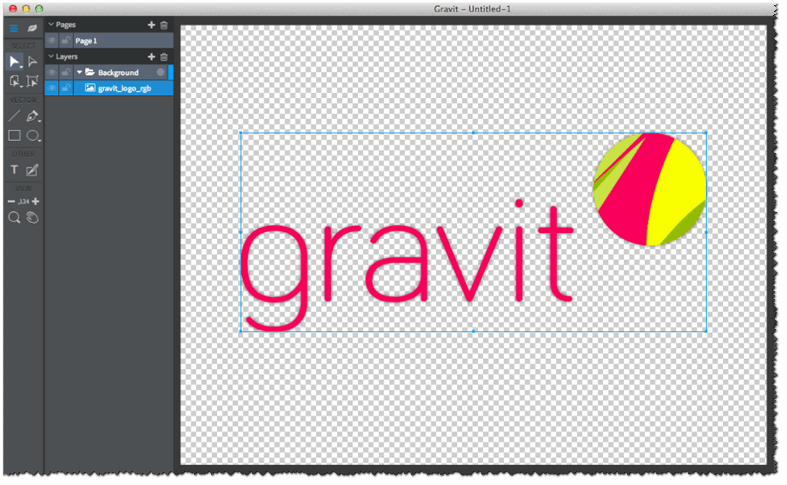
Gravit- достаточно интересный векторный редактор. Конечно, заменить Adobe Illustrator он не сможет, но поспорить с предыдущей программой (Inkscape) - вполне.
Из инструментов есть все самое основное: перья, лини, пересечение и высечение фигур друг из друга, выравнивание, слои, шрифты и т.д. Работы можно экспортировать в формат SVG, в несколько растровых. Так же в программе можно открыть работы, выполненные в Adobe Illustrator.
Что несколько удивляет - это то, что Gravit смотрится как настоящая программа, в то время как работает в окне браузера, причем без использования Flash. Из главных недостатков выделил бы отсутствие русского языка.
Кстати, в Gravit достаточно интересно реализован выбор холста: можно выбрать как стандартные форматы листов, визиток, открыток, так и создать обложки популярных социальных сетей, экранов телефонов и др. гаджетов.
В общем-то, интересный редактор, заслуживающий внимания.
DrawPlus
Векторный

Очень гибкий и мощный графический редактор, позволяющий свои пользователям создавать качественные иллюстрации. Эта программа позволит вам полностью раскрыть свои возможности в рисование.
В DrawPlus имеется множество инструментов, которые позволят вам легко и быстро создавать разнообразные фигуры, штрихи, линии. Каждый из элементов может быть соединен с другими и постепенно всё в комплексе станет довольно сложной, но красивой иллюстрацией.
Кстати, в DrawPlus есть модуль 3D - он позволит превращать ваше творчество в настоящие элементы 3D дизайна. Можно применить самые разнообразные эффекты при создании логотипов, изометрических проекций, блок-схем.
В программу можно импортировать огромное число форматов: PDF, AI, SVG, SVGZ, EPS, PS, SMF, и др. Собственный формат для проектов - DPP.
Graffiti Studio
Сайт: http://www.vandalsquad.com
Растровая графика

Одна из самых лучших программ для рисования граффити, смотрится настолько реалистично, насколько это возможно!
Чтобы начать рисовать: необходимо выбрать кусок полотна (вагон, стены, автобус), и, собственно, начать творить (готовых вариантов для выбора - просто кучи!). В арсенале художника большая палитра цветов (более 100 штук), несколько видов кэпов (skinny, regular и fat), маркер. Расстояние до поверхности изменяется вручную, есть возможность делать потеки. В общем, для любителей подобной графики - простор огромный!
Те, кто не верят, что в программе можно творить настоящие шедевры, рекомендую заглянуть на официальный сайт и посмотреть лучшие работы - взгляд сильно поменяется!
PixBuilder Studio
Растровый редактор

Мощная программа для обработки и редактирования графический изображений и фотографий. Кроме редактирования, вполне можно рисовать и творить (правда, инструментов здесь для этого меньше, чем в предыдущих аналогичных программах).
В PixBuilder Studio есть достаточно интересные инструменты, позволяющие тонко работать с цветом, яркостью, контрастностью, слоями. Кроме этого имеются встроенные эффекты (например, дизеринг (при обработке цифровых сигналов представляет собой подмешивание в первичный сигнал псевдослучайного шума со специально подобранным спектром)), размытие, резкость и т.д.
Особенности:
- поддержка популярных растровых форматов: BMP, PNG, JPG, GIF, TIFF, и пр.;
- есть возможность и инструменты для рисования (правда, весьма ограничены);
- большие возможности по редактированию готовых фото и картинок;
- возможность работы со слоями;
- профессиональная работа с цветом: регулировка баланса, яркость, контрастность и т.д.;
- настройка "горячих" клавиш;
- наличие готовых эффектов (необходимо лишь применить их);
- предварительный просмотр (для оценки результата);
- поддержка популярных ОС Windows: 7, 8, 10.
Krita
Растровый редактор

Отличный и удобный растровый графический редактор для художников (кстати, на момент написания сего обзора - программа бесплатна даже для коммерческого использования). Krita работает как в Windows, так и в Linux.
Что касается самого главного: есть хороший стабилизатор движения кисточки, слои, маски, динамические кисти, анимация, большое количество режимов наложения, имитацию бумаги и пастели, "бесконечный" холст и др.
Кстати, есть даже портативная версия программы, которую можно запускать с обычной флешки на любом ПК. Программа переведена в том числе и на русский язык.
PS: статья будет дополняться...
За подсказки и наводки в комментариях - благодарен заранее!
Ничто не может повторить прикосновение кисти на холсте, мы не можем отрицать, что мы живем в эпоху, когда цифровое искусство высоко ценится. Как видно из популярности плакатов и инфографики, цифровое искусство в наши дни пользуется большим спросом. Помимо того, что они являются произведениями искусства, они также помогают визуально получать информацию. Для Android существует множество приложений для рисования, которые помогут вам нарисовать свои идеи и повысить творческий потенциал.
Если у вас есть широкоформатное Android-устройство с поддержкой стилуса, то эти приложения могут оказаться намного более мощными. Независимо от того, являетесь ли вы профессиональным или начинающим художником, ознакомьтесь с этим списком лучших приложений для Android и выберите тот, который вы найдете лучше всего.
Примечание. Этот список не в порядке предпочтения. Вам рекомендуется выбрать любой из них, который соответствует вашим потребностям.
Приложения для рисования на Андроид|Лучшая подборка
Adobe Illustrator Draw

Adobe Illustrator Draw — награжденное призом приложение для графики от Android от Adobe. Он предоставляет множество функций рисования наряду с широким спектром необходимых инструментов. Вы можете получить несколько типов настраиваемых кистей, пять разных советов для пера, несколько изображений и слоев рисования, кнопки отмены / повтора и т. д. Когда вы закончите, вы можете опубликовать свою работу в социальных сетях и получить отзывы от других пользователей приложения, Вы также можете импортировать проекты из Adobe Capture CC или экспортировать свои рисунки в Illustrator CC на рабочий стол.

ArtFlow — потрясающее приложение для рисования Android, которое подходит как для детей, так и для взрослых. Он поставляется с более чем 70 кистями и инструментами, включает в себя настройки цвета, кнопки отмены и повтора, а также приложения для рисования и до 16 слоев с 11 различными режимами смешивания. Вы можете импортировать изображения из галереи или камеры, а также экспортировать свои рисунки в файлы PSD, PNG или JPEG. Он имеет интуитивно понятный и удобный интерфейс. Цель приложения — заменить ваш физический альбом и стать универсальным приложением Android-эскиза.

PaperDraw стремится имитировать реальный жизненный опыт, насколько это возможно. Он предлагает необходимые функции, которые включают различные типы кистей, линейку, ластик и т. д. Он позволяет импортировать изображение в качестве базовой карты и установить его в прозрачный режим. Затем вы можете отслеживать исходное изображение и рисовать над ним. Базовая карта помогает вам научиться рисовать прямо. Кроме того, другие функции включают возможность добавления текста, пользовательского обложки, графических инструментов и т. д. Это одно из лучших приложений для Android, которое стоит попробовать для начинающих художников.

Ибис Краска поставляется с множеством интересных функций. Одна из его отличительных особенностей заключается в том, что он дает вам возможность записывать ваш экран во время рисования, а также вы можете публиковать процесс рисования. Кроме того, он включает в себя 142 различных типа кистей, которые включают в себя погружные ручки, фломастеры, цифровые ручки, аэрографы и т. д. Также вы можете установить различные параметры кисти, функции слоя, функции выбора области и т. Д. Бесплатная версия этого приложения доступен в Play Маркете и содержит объявления.
В нем также есть платная версия, доступная как покупка в приложении.

MadiBang Paint — легкая цифровая живопись и приложение для создания комиксов, которое отлично подходит для художников комиксов. Он поддерживает кросс-платформу и доступен для мобильных устройств, Mac и Windows. Он включает более 100 бесплатных кистей, различных тонов, текстур, фонов и инструментов создания комиксов. Вы можете получить доступ к облачному хранилищу и эффективно управлять, резервировать и делиться своей работой.
Все функции приложения доступны бесплатно без каких-либо покупок в приложении.
Sketch – Draw &Paint

Sketch-Draw & Paint — одно из бесплатных приложений для Android, у которого более 50 миллионов загрузок. Это приносит удовольствие от рисования и редактирования фотографий любому, независимо от их навыков. Наряду с несколькими кистями, ручками и карандашами он предлагает несколько наклеек, которые вы можете наложить на свои изображения. Вы можете создавать сложные эскизы со слоями, масштабировать, чтобы рисовать мелкие детали, а также создавать резервные копии и синхронизировать ваши рисунки с несколькими устройствами. Кроме того, он включает опции для ластика, линейки, выбора фона, кнопок отмены / повтора, экспорта или обмена изображениями и т. д.
Как всегда, пытаешься найти хорошее приложение для планшета или телефона, чтобы можно было рисовать не покладая рук, и сталкиваешься с проблемами. То неудобно пользоваться приложением, то нельзя сохранить или отправить эскиз. В статье представлены лучшие приложения для художников, которые прошли через многотысячную аудиторию, разбросанную по всему миру.
Paper для iPad
В Paper можно с легкостью создавать блокноты с эскизами, заметками, проектами и оперативно делиться ими в сети. Приложение находится в бесплатном доступе, но есть возможность купить дополнительные инструменты для рисования. Приложение отлично подходит для планшета и адаптировано для использования на телефоне. Здесь уже вопрос удобства использования.
Fresko Paint Light and Pro для Android
Одно из лучший приложений. Здесь можно не только делать наброски, но и редактировать фотографии. Программа содержит всё необходимое для создания цифрового рисунка. Существуют две версии приложения: Fresco Pro и Fresco Lite. Fresco Lite – бесплатная версия программы, в Fresko Pro больше возможностей: поддерживается до четырех слоев, 21 фильтр и дюжина кистей. Кроме того, есть возможность экспортировать в формат программы Photoshop. Чем не рай для художника, который использует мобильные приложения.

SketchBook для iPad и Android
Здесь также есть две версии программы: бесплатная и платная. В бесплатной версии присутствуют инструменты для работы со слоями, кисти, функции «undo» и «redo», и, что немаловажно, можно сохранить результат работы в галерее или опубликовать в социальных сетях. В платной версии, не трудно догадаться, больше возможностей. Если вы только начинаете пользоваться мобильными рисовалками, то не спешите приобретать платную версию, сначала протестируйте бесплатную версию программы.

Adobe Ideas для iPad
Отличное приложение для художников, иллюстраторов и дизайнеров. Преимущество этого приложения состоит в том, что здесь можно создавать векторною графику профессионального качества. Программа содержит большое количество настраиваемых кистей, чувствительных к давлению. Кроме того, программа способна синхронизировать ваши данные на облачном хостинге Adobe Creative Cloud и передавать любые проекты, над которыми вы сейчас работаете, прямо на мобильное устройство.

ArtFlow
ArtFlow – это холст с более 70 инструментов. Здесь можно найти работу с многочисленными слоями, работа с файлами PSD, PNG и не только. Даже обычная версия – мощный инструмент для художников с множеством функций. В платной версии представлены более продвинутые опции.

Infinite Design и Painter для Android
Infinite Design– платное приложение для дизайнеров и художников. Здесь можно рисовать скетчи и более рабочие варианты изображений. Холст можно увеличивать или уменьшать, поворачивать в любую сторону – нет никаких ограничений. Ваш рисунок сохраняется во время работы, а готовый рисунок можно сохранить в форматах JPG, PNG или SVG.
Infinite Painter –второе приложение Infinite для дизайнеров и художников, которое обладает более мощным функционалом. Например, функция “Pen only” поможет избежать случайных штрихов от касаний пальцами и ладонями. Работаем спокойно со слоями. В программе отдельное внимание уделено цвету, его глубине и насыщенности.

Brushes 3
Идеальный инструмент для зарисовки скетчей. Большой выбор кистей, прост в обращении. Очень сложно передать собеседнику ваше видение ситуации, но с этим приложением вы сможете быстро визуализировать ваши мысли и отправить их по почте или любым другим удобным вам способом.
Pixels Free
Чтобы доработать наброски, не обязательно кропотливо перерисовывать их на бумагу. Данное приложение предлагает большой набор кистей, которые подойдут к любому стилю исполнения (акварель, карандашный набросок, масло и т. д.).

Sketchbook Express
Еще одно популярное Android-приложение для дизайнеров – это Sketchbook Express. Приложение позволяет создавать быстрые эскизы и имитирует процесс рисования красками. Это лучший выбор для тех, кто ни дня не может прожить без творчества и любит воплощать свои идеи с помощью скетчей. Инструментарий приложения включает 15 предустановленных кистей и расширенный цветовой круг. Такие функции, как эффект нажатия кисти и сглаживание форм открывают большие возможности для дизайнеров. Среди других функций стоит отметить мультитач-навигацию, несколько стилей рисования, контроль прозрачности и переключение состояния слоев.
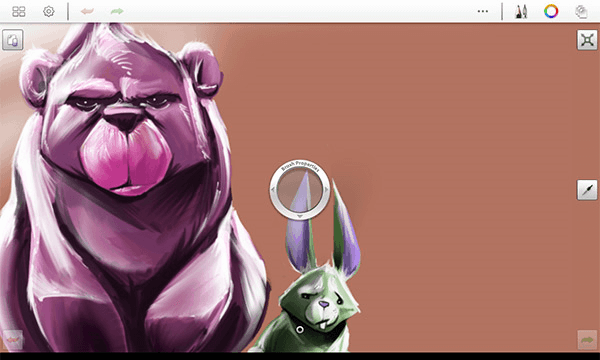
Adobe Illustrator Draw
Разработка компании Adobe, приложение Illustrator Draw – это мощный векторный редактор, работающий на мобильной операционной системе Android. С помощью приложения пользователь может легко создавать сложные векторные иллюстрации. Редактор имеет интуитивно понятный интерфейс с удобным сенсорным управлением. В приложении есть 5 встроенных кистей, с помощью которых можно создавать быстрые скетчи. Кроме того, Illustrator Draw поддерживает самые продвинутые инструменты для рисования, такие как Adonit Jot Touch, Adobe Ink, Apple Pencil и т.д.
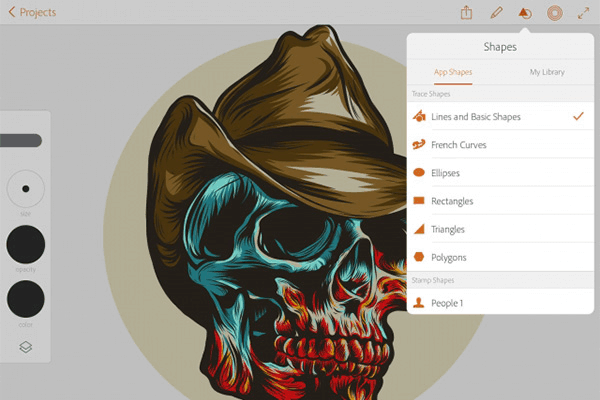
Tayasui Sketches
Профессиональное приложение для рисования скетчей - быстрых, недетализированных иллюстраций. Здесь есть изменяемые параметры инструментов. Чтобы получить от них больше, например, увеличить лимит слоёв или воспользоваться заливкой узором, нужно заплатить. Но если нет ультразапросов, и без этого живётся прекрасно.
Приложение подходит для опытных художников: можно настраивать режимы наложения слоя, наложить текстуру, нарисовать какую-то форму и залить цветом, но при этом настройки (размер кисти и прозрачность) простые.

Procreate
Это приложение большое и серьезное. Оно пытается брать на себя роль редактора для создания таких же серьёзных и больших работ. В конце сентября вышла уже четвёртая версия.
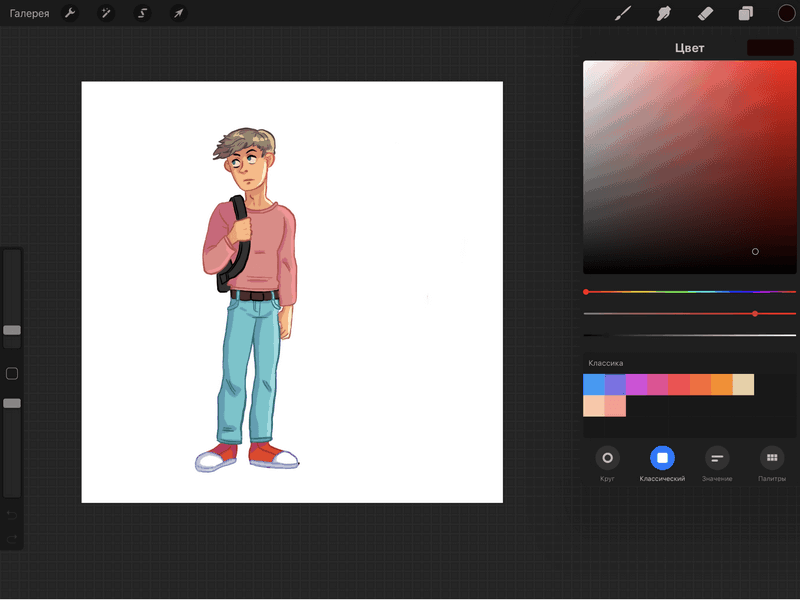
Adobe Photoshop Sketch
Это приложение даже не пытается копировать старшую сестру - настольную программу Photoshop. Вместо редактирования снимков разработчики Photoshop Sketch решили сфокусироваться на рисовании. Программа использует весь потенциал сенсорных дисплеев и стилусов, особенно прекрасно чувствуя себя на iPad. При этом передаёт стойкое ощущение от рисования на бумаге.
Богатый арсенал приложения включает виртуальные карандаш, шариковую ручку, различные кисти, инструменты смешивания и для работы с перспективой.
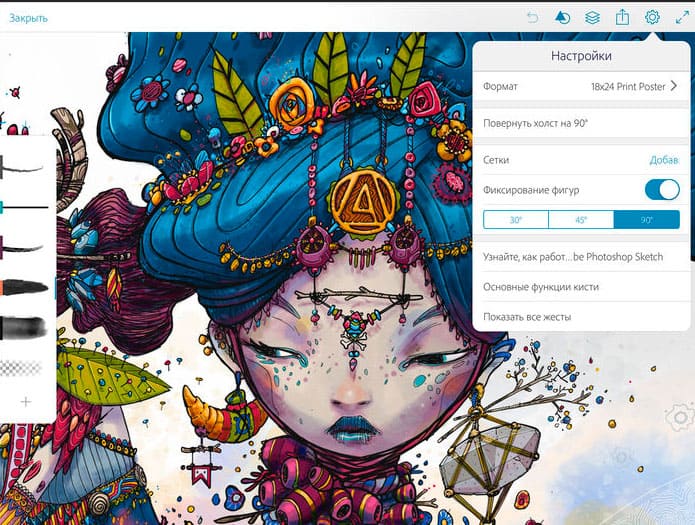
MediBang Paint
Японское приложение, пропитанное эстетикой аниме и манги. Именно для этих жанров программа подходит лучше всего. В ней вы найдёте специальные шрифты, формы и рамки, которые используются в комиксах. Кроме того, в MediBang Paint есть все привычные инструменты вроде кистей и линеек, а также система работы по слоям. К последним можно применять стили, также как и в Photoshop.

Autodesk SketchBook
Autodesk SketchBook укомплектовано богатейшим набором кистей, карандашей, маркеров и прочих инструментов, которые вы можете легко кастомизировать для своих нужд. Есть поддержка слоёв, режимов смешивания и функции для работы с симметрией. Вы можете подключить к приложению DropBox или iCloud и хранить свои шедевры в облаке.

PicsArt Color Paint
Приложение предлагает полный набор инструментов для рисования, которые подойдут как новичкам, так и профессионалам. В их числе - полностью настраиваемые кисти, палитра цветов с их базовыми комбинациями, текстурная заливка, а также полноценная работа со слоями.
Интерфейс приложения интуитивно понятен, поэтому вы сможете сосредоточиться именно на рисовании, а не на поиске каких-либо инструментов для этого.
С помощью этого простого приложения вы сможете дорисовать на своем селфи какие-либо дополнительные детали, раскрасить наброски любой сложности и даже создать фантастические миры с нуля - от эскиза до детальной иллюстрации.
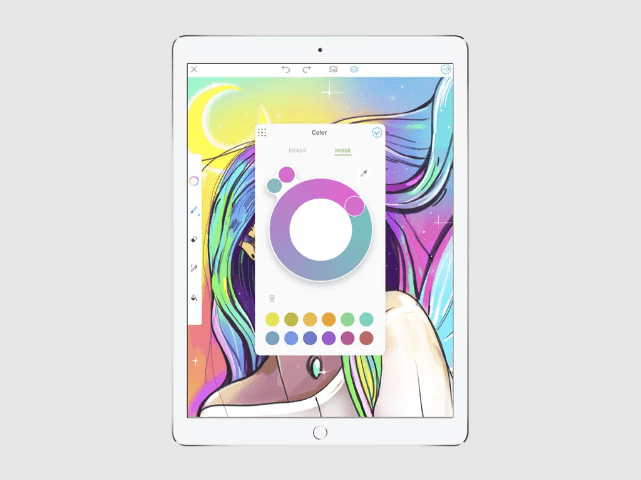
CREATE
CREATE - продвинутый инструмент для графического дизайнера, с помощью которого можно отвязать свое творчество от конкретного компьютера и даже целого офиса и перенести его на компактный iPad Pro, который можно использовать в любом удобном месте.
С помощью этой программы вы сможете создавать дизайн фигур и иконок, редактировать текст и типографию, добавлять контуры и заливки, изменять, увеличивать и поворачивать, выравнивать объекты по сетке, дублировать или менять их порядок и так далее.
CREATE работает как с векторной, так и с растровой графикой. У него простой и понятный интерфейс, который не потребует большого количества времени для изучения. С помощью этого приложения в жизнь получится воплотить даже самые невероятные идеи.
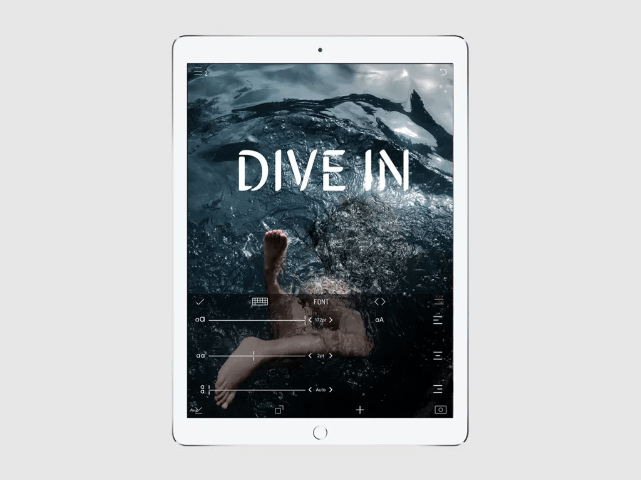
Drawing Desk
Мобильное приложение, включающее четыре режима, которые отличаются своими возможностями: Kids Desk для детей, Doodle Desk для дудлов, Sketch Desk для скетчей и Photo Desk для обработки фотографий.
Режим Kids Desk позволяет оставить своего ребенка наедине с iPad Pro и не беспокоиться, что ему станет скучно. Он превращает рисование в увлекательный процесс с яркими цветами, музыкальным сопровождением и не только.
Другие режимы помогут вам сделать простой набросок, чтобы визуализировать свои мысли, забавно обработать фотографию для социальных сетей и мессенджеров или просто развлечься с друзьями в конце трудового дня.
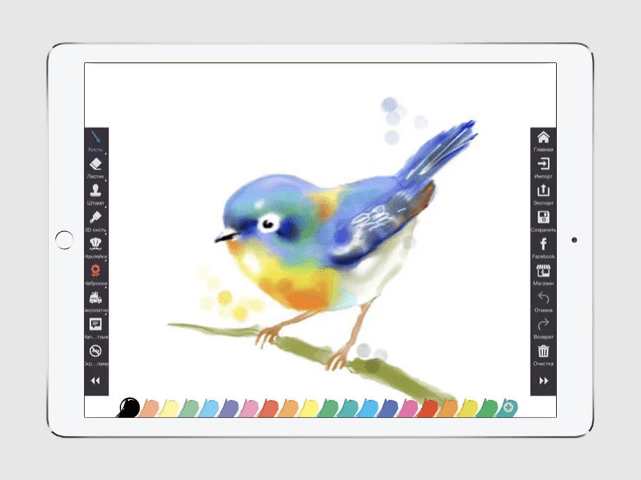
Inspire Pro
С этой программой не составит большого труда создать прекрасные рисунки прямо на экране iPad. Она одинаково подходит и для новичков, и для профессионалов. В арсенале Inspire Pro - 60 высококачественных кистей, собранных в шести наборах: масляные краски, аэрографы, базовые фигуры, графитовые карандаши, восковые грифели и маркеры.

Auryn Ink
Простой в освоении и работе графический редактор, имитирующий все необходимые средства для рисования акварелью. Стоит отметить, что инструментарий программы несколько ограничен, в сравнении с другими продуктами этого обзора.

ArtRage
Кроме обширного арсенала инструментов (кисти, карандаши, пастель, валики, грифели), эта программа позволяет еще выбрать тип поверхности виртуального холста. ArtRage также входит в число любимейших продуктов многих цифровых художников.

Inkist
Одна из тех программ, которая поддерживает чувствительные к нажиму стилусы. Другими достоинствами редактора являются стильный интерфейс, широкий набор настраиваемых кистей и полная бесплатность.

Zen Brush
Имея в арсенале 64 типа бумажной поверхности и три оттенка чернил, вы получите удовольствие от чернильных рисунков. Программа специально была разработана для простого и быстрого создания скетчей.

Carbo - Notes&Sketches
Carbo - уникальное для этой подборки приложение. Оно не столько для начинающих художников, сколько для ведения заметок, в которых упор сделан на скетчи.
Вряд ли сегодня кто-то удивится, увидев художественные произведения, созданные без использования традиционных инструментов — красок, кистей и мольбертов. Наряду с ними в нашу жизнь прочно вошли цифровые технологии. Поэтому мы решили рассказать, как рисовать на Андроид планшетах или смартфонах.
В этом материале будут представлены пять программ для рисования, которые, по нашему мнению, достойны вашего внимания.
Приложение Autodesk SketchBook– профессиональный инструмент, который, впрочем, с успехом могут использовать как именитые мастера, так и начинающие художники. В арсенале программы простой, интуитивно понятный интерфейс и огромный набор функций, возможность масштабирования до 2500%, что позволяет выполнять даже мельчайшую прорисовку деталей рисунка.
SketchBook существует в двух версиях – бесплатной и платной. Конечно же для профессионалов предпочтительнее второй вариант, поскольку он позволяет в полном объёме использовать весь спектр имеющихся инструментов (например, более сотни разнообразных карандашей, а также кистей, перьев и пр. против десяти бесплатного варианта):

Прямо в приложении, с помощью функции замедленной съёмки можно записать на видео процесс создания своего шедевра. Предлагаю посмотреть такое видео, от просмотра этого действа на самом деле просто невозможно оторваться (ролик на английском языке, но это нисколько не мешает насладиться процессом):
Рисовалка FP sDraw Pro
Ещё одна программа, которая прекрасно подойдёт для создания быстрых эскизов или набросков, а также для настоящих художественных рисунков. Моментальный доступ к ключевым функциям в FP sDraw Pro обеспечивается клавишей громкости, не занимая специальным меню отдельного места на экране мобильного устройства.
В приложении реализован уникальный метод, благодаря которому линии электронного рисунка практически неотличимы от рисунка, сделанного традиционным способом на листе бумаги.
Удобное функциональное меню со множеством настроек и инструментов, возможность сохранять свои работы в автоматическом режиме – безусловные плюсы, выводящие эту рисовалку в число лучших программ для Android.
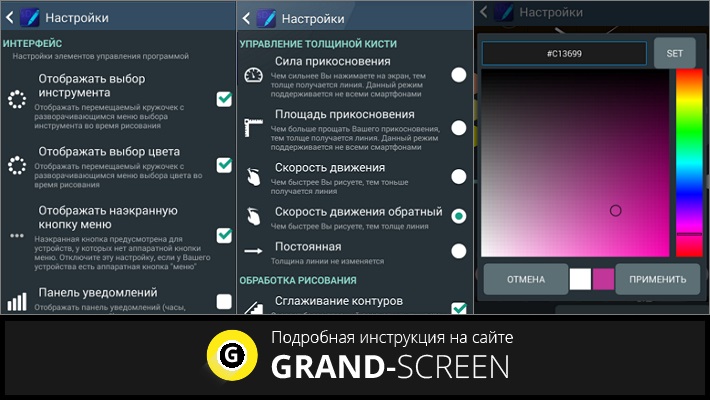
Посмотрите небольшой видеоролик о работе FP sDraw Pro:
MediBang Paint — карманный арт
MediBang Paint — отличное приложение, которое вполне можно поставить в один ряд с лучшими программами для рисования. Благодаря кроссплатформенности мы имеем возможность, начав рисовать своё творение на одном устройстве, продолжить процесс с любого места на другом (Windows, iOS, Андроид, Mac OS X). Все работы будут сохранены в облаке, и ими можно делиться с другими пользователями. Android-версия включает все функции ПК, предоставляя большое количество разнообразных инструментов, которые будут интересны и художникам, и иллюстраторам, и даже любители комиксов.

Посмотрим небольшую видео зарисовку о MediBang Paint:
Clover Paint
Приложение Clover Paint – первоклассный графический редактор, позволяющий на профессиональном уровне работать с изображениями, начиная от рисования простых предметов и сведения слоёв, до всесторонней детальной обработки картинок. Создавать свои шедевры можно как стилусом, так и пальцами. В Clover Paint огромное количество инструментов. Это и внушительный арсенал кистей всевозможных размеров, и текстур, и масса режимов наложения, и обработка картинки с любым количеством слоёв. Есть возможность импортировать или экспортировать рисунки в различных форматах. А огромный функционал вкупе с продуманным интерфейсом придётся по вкусу не только творческому человеку, начинающему осваивать азы рисования, но и профессиональным художникам или фотографам.
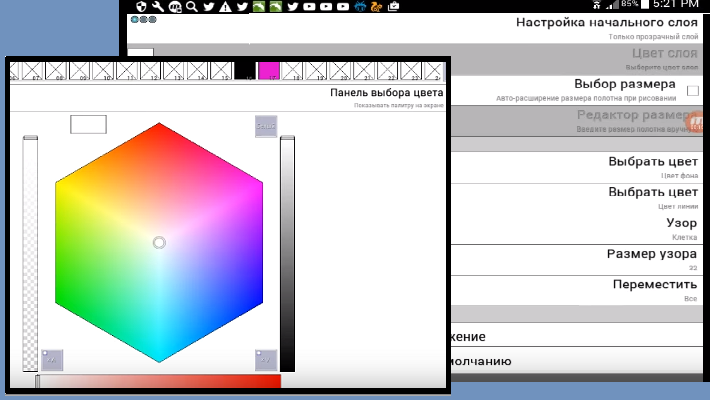
Рисуем мультфильмы на Андроид
Очень интересное приложение RoughAnimator . С его помощью можно сначала создать рисунок, после чего сразу же преобразовать его в анимацию (в отличие от других программ, когда свои рисунки приходится анимировать, импортировав в другие приложения). Программа наделена полным набором функций достаточным для профессиональной работы. В то же время, пользоваться RoughAnimator настолько просто, что создать с его помощью рисованный мультфильм под силу даже новичку.

Из особенностей программы можно отметить некоторые:
- Временная шкала для контроля хронометража.
- Возможность предварительного просмотра и подсветки (как предыдущих, так и последующих кадров).
- Настройка кистей для рисования и частоты кадров.
- Сохранение проектов, возможность импорта и т.д.
Посмотрите, как это работает:
Конечно, представленные программы не единственный софт, с помощью которого можно создавать художественные произведения, ну или хотя бы приблизиться к их созданию. А если у вас появилось такое желание, достаточно просто скачать соответствующее приложение, и вопрос, как рисовать на Android отпадёт сам собой. Удачи!
Обновлено: 10.04.2021
103583
Если заметили ошибку, выделите фрагмент текста и нажмите Ctrl+Enter
>